인디자인으로 작업한 브로슈어를 다른 팀원과 공유할 때 문제가 생겼어요. 팀원은 인디자인을 사용하지 못했고, 작업한 자료를 일러스트레이터에서 다룰 수 있도록 옮겨야 했습니다.
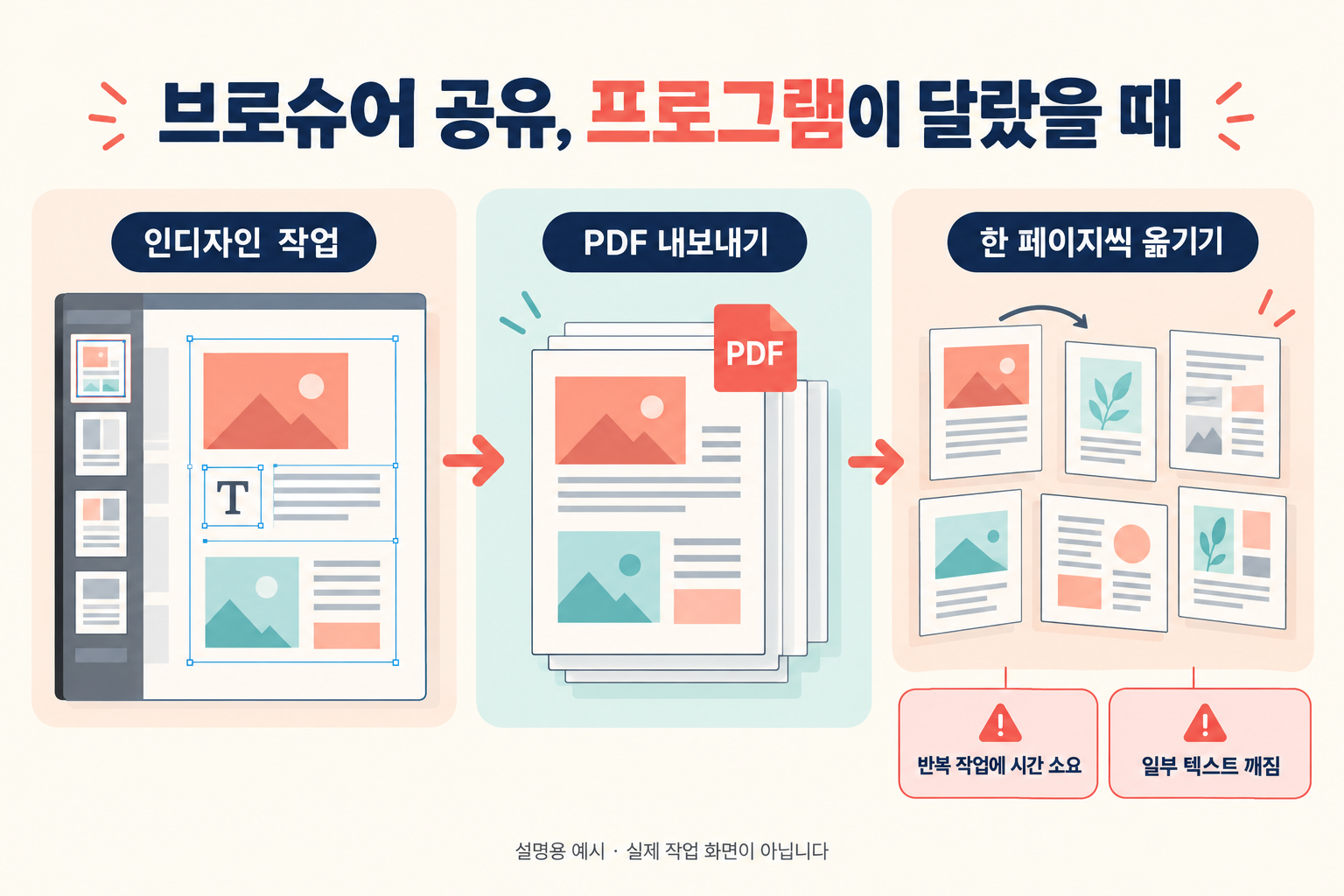
당시에는 여러 페이지를 한 번에 가져오는 방법을 몰랐어요. 인디자인에서 PDF로 내보낸 뒤 일러스트레이터에서 한 페이지씩 열어 내용을 옮겼습니다. 반복 작업에 시간이 오래 걸렸고, 텍스트가 간혹 깨지는 경우도 있었어요.
이 글에서는 실제로 한 작업과 그때 겪은 문제를 먼저 정리하고, 이후 찾아본 방법은 별도로 소개합니다. 조사한 방법으로 변환에 성공하거나 시간을 줄였다는 후기는 아닙니다.
공유 과정에서 작업 프로그램의 차이가 드러났어요
여러 페이지를 구성하는 작업은 인디자인으로 진행했지만, 자료를 함께 사용할 팀원은 인디자인을 사용하지 못했습니다. 제가 작업할 수 있는 파일과 팀원이 다룰 수 있는 파일 사이에 차이가 있었던 거예요.
그래서 인디자인 문서를 PDF로 내보내고, 그 PDF를 일러스트레이터로 열어 옮기는 방법을 택했습니다. 이 과정에서 단순히 파일 형식을 바꾸는 것보다 페이지의 내용을 다시 옮기는 작업이 필요했어요.
한 페이지씩 옮기는 과정에서 반복 작업이 길어졌어요
제가 실제로 진행한 흐름은 인디자인 작업 → PDF 내보내기 → 일러스트레이터에서 한 페이지씩 열기 → 내용 옮기기였습니다.
같은 과정을 페이지마다 반복하다 보니 시간이 오래 걸렸습니다. 당시에는 더 빠른 방법을 알지 못해서 한 페이지씩 옮기는 방식을 계속 사용했어요.
시간뿐 아니라 텍스트도 문제였습니다. 옮기는 과정에서 간혹 텍스트가 깨졌어요. 그 원인을 당시의 특정 폰트나 내보내기 설정 하나로 단정할 수는 없습니다. 제 경험에서 확인된 것은 반복해서 옮기는 작업이 오래 걸렸고, 일부 텍스트에 문제가 생겼다는 점입니다.
작업 후 찾아본 팁: 여러 페이지 열기와 링크 가져오기는 달랐어요
이후 비슷한 작업을 할 때 참고할 방법을 찾아봤습니다. 여기부터는 제가 실제 브로슈어에 적용해 결과를 확인한 과정이 아니라, Adobe 공식 자료를 바탕으로 정리한 팁입니다.
Adobe의 현재 안내에는 일러스트레이터에서 파일 → 열기로 PDF를 선택한 뒤, PDF 가져오기 옵션에서 특정 페이지·페이지 범위·전체 페이지를 선택하는 방법이 나와 있습니다. 따라서 “PDF는 무조건 한 페이지씩만 열 수 있다”는 설명으로 일반화하면 안 됩니다.
같은 창에는 Import PDF pages as links for optimal performance라는 옵션도 있습니다. 이 항목은 PDF 페이지를 링크로 가져오는 옵션이에요. 여러 페이지를 고르는 것과 링크로 가져오는 것은 서로 다른 설정입니다. Adobe 공식 PDF 가져오기 안내
Adobe는 여러 페이지 PDF를 개별 대지로 가져와 편집하는 기능도 소개했습니다. 다만 PDF를 열었다고 해서 인디자인의 편집 구조가 그대로 복원되거나 모든 텍스트가 원하는 방식으로 수정된다는 뜻은 아닙니다. Adobe의 여러 페이지 PDF 가져오기 기능 소개
또한 Adobe의 Illustrator 참고 문서는 PDF를 링크로 배치하면 개별 구성 요소를 선택해 편집할 수 없고, 열기 또는 링크를 해제한 배치에서는 구성 요소를 편집 대상으로 다룰 수 있다고 구분합니다. 이 구분은 “화면에 보이는지”와 “안의 글자를 수정할 수 있는지”를 따로 확인해야 하는 이유입니다. Adobe Illustrator 참고 문서: PDF 가져오기
전체를 옮기기 전, 수정할 문장 하나로 확인하는 예시
비슷한 작업을 다시 한다면 전체 페이지를 먼저 옮기기보다, 수정할 내용이 있는 대표 페이지로 확인해보는 편이 좋겠다고 생각합니다. 아래는 독자가 자신의 파일에 적용할 수 있도록 만든 확인 예시이며, 제가 당시 실행한 테스트 기록은 아닙니다.
- 제목과 본문이 함께 있는 페이지를 고릅니다.
- 원본을 보존하고, 복사본 PDF를 일러스트레이터에서 열어봅니다.
- 문자 도구로 본문의 단어 하나를 선택해 수정할 수 있는지 확인합니다.
- 다른 이름으로 저장한 뒤 다시 열어, 수정 내용과 화면이 유지되는지 확인합니다.
- 글자를 선택할 수 없다면 링크로 가져온 상태인지, 텍스트가 윤곽선이나 이미지 형태인지 구분해봅니다.
예를 들어 설명용 문장 “서비스 안내”를 “서비스 소개”로 바꾸는 작업을 가정할 수 있어요. 페이지가 보이는 것과 이 단어를 실제로 바꿀 수 있는 것은 별개의 결과입니다. 테스트용 문장은 실제 브로슈어 문구가 아닙니다.
| 대표 페이지 확인 기록 | 작성란 |
| 수정할 문장 또는 단어 | [수정 전 → 수정 후] |
| PDF를 가져온 방식 | [열기 / 배치, 링크 옵션 상태] |
| 문자 도구로 내용 수정 | [가능 / 불가 / 미확인] |
| 저장 후 다시 열었을 때 | [유지된 내용 / 달라진 부분] |
| 팀원과 협의할 항목 | [사용 프로그램 / 수정 범위 / 필요한 파일 형식] |
문구를 계속 고쳐야 하는 자료라면 윤곽선 처리도 목적에 맞게 판단해야 합니다. 윤곽선은 글자를 도형으로 바꾸므로 일반적인 텍스트 입력 방식의 수정은 어려워져요. “텍스트 깨짐을 막는다”는 이유만으로 편집용 원본까지 바꾸기보다 원본을 보존한 상태에서 전달 목적을 먼저 확인하는 편이 좋습니다. Adobe의 텍스트 윤곽선 변환 안내
이번 작업에서 남은 것은 변환에 드는 부담이었어요
실제 작업에서는 한 페이지씩 옮기는 방법을 사용했고, 시간이 오래 걸리며 텍스트가 간혹 깨지는 문제를 겪었습니다. 이후 대안을 찾아봤지만, 조사한 방법으로 문제가 해결됐다는 결과는 아직 없습니다.
이번 경험을 통해 자료를 공유할 때는 받는 사람이 사용할 프로그램과 수정할 범위를 먼저 확인할 필요가 있다고 느꼈어요. 다음에는 대표 페이지에서 필요한 편집이 가능한지 확인한 뒤, 전체를 옮기는 방식을 결정하고 싶습니다.
인쇄소에 전달하는 최종 파일의 확인 과정은 브로슈어 인쇄 전 체크리스트에서 다뤘습니다. 이번 글은 팀원 간 작업 프로그램이 달라 생긴 공유 과정의 시행착오를 정리한 기록입니다.


